カメラで撮影していると、目で見たときには白い部分の階調が残っていたのに、写真では真っ白になってしまったり、逆に暗い場所が真っ黒につぶれてしまったりすることがあります。
これは、カメラが一度に記録できる明るさの幅と、実際の景色の明暗差が合わないときに起こります。
人間の目は明るい場所と暗い場所を見ながら少しずつ順応するので、実際の景色ではかなり広い明暗差を自然に感じられます。一方、カメラはシャッターを切った瞬間の明るさを一度に記録するため、明るい部分が白飛びしたり、暗い部分が黒つぶれしたりします。
そこで使いたいのが露出補正です。
露出補正とは?写真の明るさを意図的に変える機能
露出補正は、カメラが「このくらいが適正」と判断した明るさに対して、撮影者がもっと明るく・もっと暗くと指示する機能です。
カメラの自動露出は便利ですが、いつでも自分が見せたい明るさになるとは限りません。
たとえば雪景色のように画面の大部分が白い場面では、カメラが「明るすぎる」と判断して暗めに写すことがあります。逆に黒いものが画面を占めると、必要以上に明るく写ることもあります。
そんなときに露出補正を使って、自分の狙った明るさへ調整します。
- 写真が暗い:+側へ補正
- 写真が明るい:−側へ補正
最初は±0.3EVや±0.7EVくらいから変えてみると違いが分かりやすいです。
露出補正をすると何が変わる?
露出補正をしたときにカメラのどの設定が変わるかは、撮影モードによって違います。
- A / Av(絞り優先):主にシャッタースピードを変えて明るさを調整
- S / Tv(シャッター優先):主に絞り値を変えて明るさを調整
- P(プログラム):カメラがシャッター速度や絞りなどを調整
- M(マニュアル):基本的には撮影者が露出を決める。ただしAuto ISOを使用している場合など、カメラによっては露出補正が使える場合があります
つまり「露出補正をするとISO・シャッター・絞りが全部自動で変わる」というより、現在使っている撮影モードに応じて、カメラが変更できる項目を使って明るさを調整すると考えると分かりやすいです。
カメラ側で露出補正してみる
実際の撮影では、まずカメラが決めた露出で撮ってみて、写真が明るすぎる・暗すぎると感じたら補正していきます。
ただし毎回一枚撮ってから判断しなければいけないわけではありません。慣れてくると、被写体やヒストグラムを見ながら撮影前に補正することもできます。
明るすぎるならマイナス補正
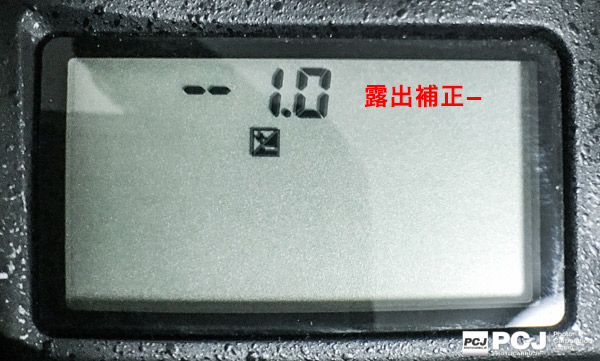
明るい部分が飛びそうなときは、露出補正をマイナス側へ。
特に雪、白い服、ライトアップ、空などの明るい部分を残したいときには有効です。
暗すぎるならプラス補正
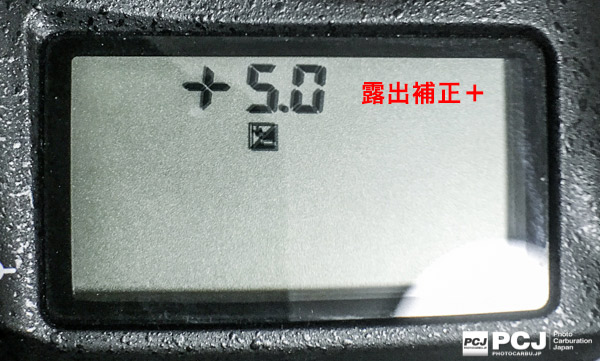
逆に被写体が暗く写りすぎる場合はプラス側へ補正します。
ただし明るくするほどシャッタースピードが遅くなったり、Auto ISOではISO感度が上がったりすることがあります。手ブレやノイズには注意が必要です。
写真ではNikon D810を使っていますが、+/−で写真の明るさを調整する考え方は他のカメラでも基本的に同じです。操作方法は機種ごとに異なるので説明書を確認してください。
白飛びはできるだけ撮影時に防ぎたい
露出補正で特に意識したいのが白飛びです。
明るい部分がセンサーの記録できる範囲を超えて完全な白になってしまうと、RAWで撮影していても細部を戻せないことがあります。
一方、暗い部分はRAW現像である程度持ち上げられる場合があります。そのため明暗差が激しい場面では、個人的にはハイライトを飛ばさないよう少し暗めに撮ることも多いです。
カメラにヒストグラムやハイライト警告があるなら、撮影後に確認すると判断しやすくなります。
RAW現像でも明るさは調整できる
RAWで撮影していれば、Lightroomなどの現像ソフトであとから明るさを調整できます。
RAWデータはJPEGよりも現像時の調整幅が広く、撮影後に露出、ハイライト、シャドウなどを細かく調整できるのがメリットです。
ただし、現像ソフトの「露光量」を動かすことと、撮影時に実際の露出を変えることは完全に同じではありません。
撮影時に白飛びして記録されていない部分は戻せませんし、極端に暗く撮った写真を大きく明るくするとノイズが目立ちやすくなります。
RAW現像で露出を下げた作例
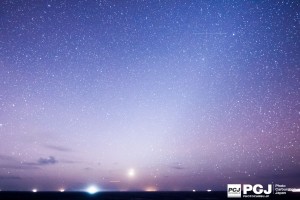
例えばこちらは、露光量を調整していない状態のRAW写真です。
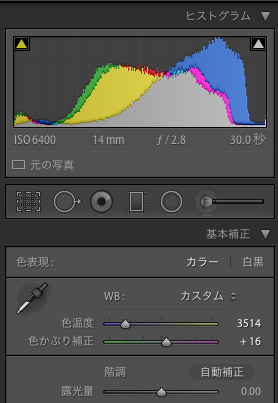
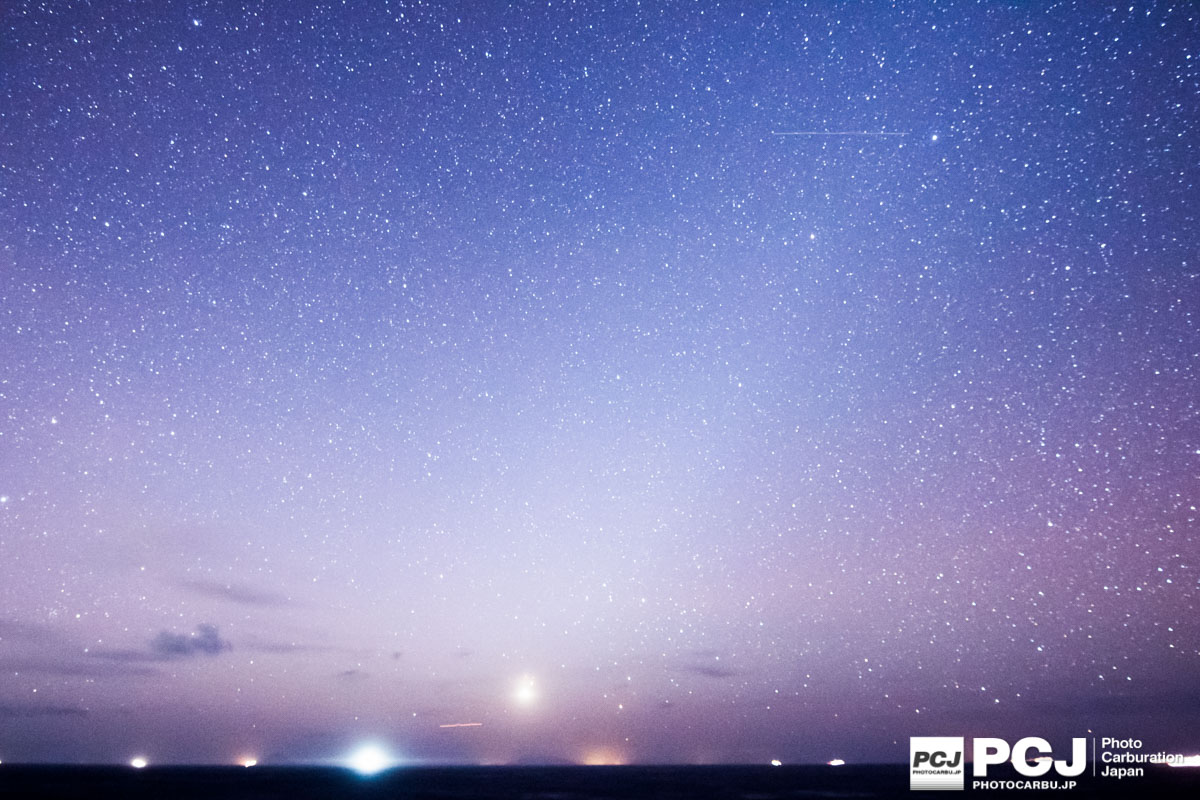
この状態だと、個人的には空全体が少し明るすぎる印象でした。
そこでLightroomで露光量を−1.15EVまで下げます。
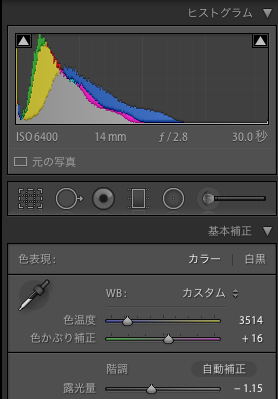
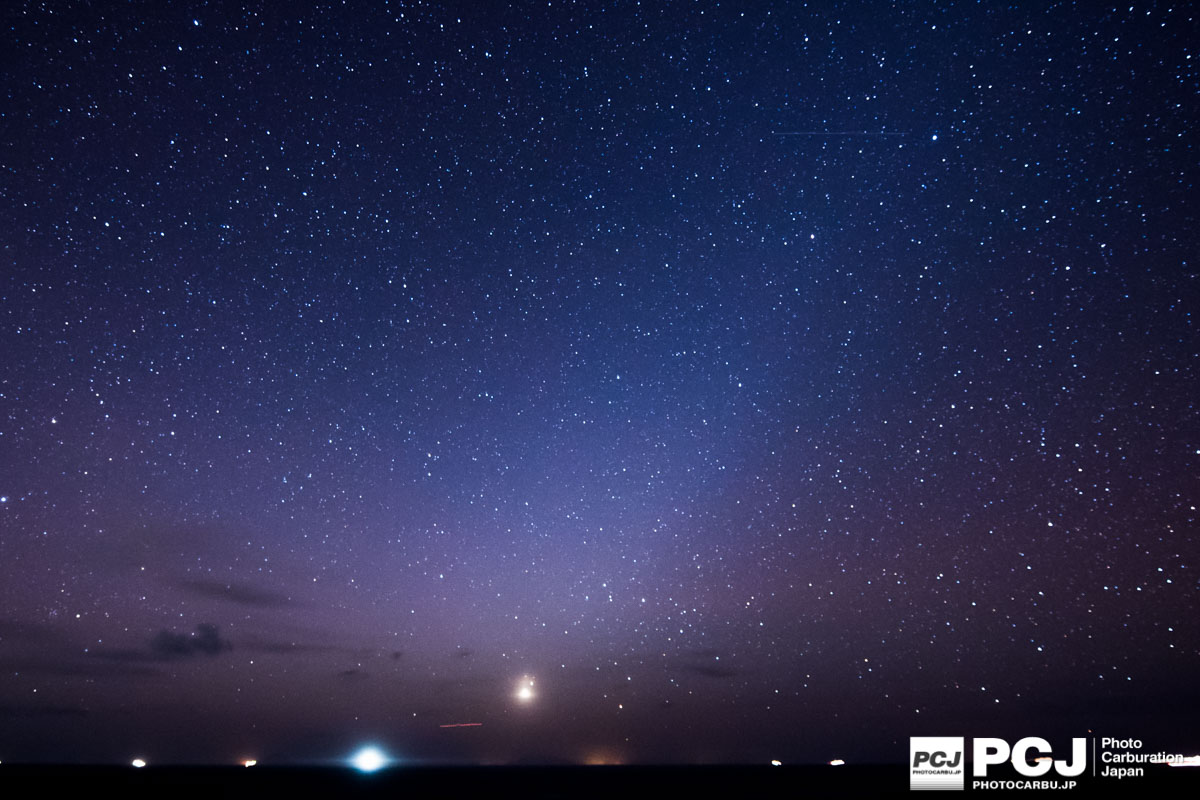
RAWなら、このように撮影後でも写真全体の明るさをかなり柔軟に調整できます。
ただし「あとでRAW現像すれば何とかなる」と考えるより、撮影時点でできるだけ狙った露出へ近づけておく方が画質的にも安心です。
露出補正は難しく考えなくていい
露出補正は名前だけ聞くと難しそうですが、最初はかなり単純です。
- 暗ければ+
- 明るければ−
- 白飛びしそうなら少し−側を意識
- RAWなら撮影後にもある程度調整できる
まずはこのくらいの感覚で十分だと思います。
慣れてきたら、撮影した写真だけではなくヒストグラムも確認しながら、「カメラが考える適正露出」ではなく自分が見せたい明るさに調整してみてください。
RAW現像は初心者には難しそうに見えますが、撮影後にじっくり調整できるので、むしろ写真を始めたばかりの人にもおすすめです。
撮影時の露出補正とRAW現像の両方を使えるようになると、白飛びや黒つぶれを避けながら、自分のイメージに近い写真を作りやすくなります。